현재 반쯤 흥미로 UnityMCP 와 Antigravity 를 사용하고 있다.
https://github.com/IvanMurzak/Unity-MCP
GitHub - IvanMurzak/Unity-MCP: AI-powered bridge connecting LLMs and advanced AI agents to the Unity Editor via the Model Contex
AI-powered bridge connecting LLMs and advanced AI agents to the Unity Editor via the Model Context Protocol (MCP). Chat with AI to generate code, debug errors, and automate game development tasks d...
github.com
설치방법은 위 Readme 의 Step 1 ~ 3 을 천천히 따라하면 누구나 가능하니,
이 글에서는 사용하며 겪었던 시행착오 위주로 작성한다.
사용한 버전은 0.46.0 이다
- Stability status
- 기재된 버전이 아니어도 사용은 가능하나, 원치않는 오류가 발생할 수 있다.
- 6000.3.1f1 LTS 를 사용하는 것을 추천함
- Step 1
- 프로젝트 경로에 빈칸을 두지 말 것. 가급적 한글도 두지 말 것.
- ✅ C:/MyProjects/Project
- ❌ C:/My Projects/Project
- OpenUPM 설치가 안되어있다면 Option 1 의 패키지 형태로 설치하자.
- 서명되지 않은 패키지가 에디터에 등록되므로 경고가 발생하나, 필요한 절차임
- 프로젝트 경로에 빈칸을 두지 말 것. 가급적 한글도 두지 말 것.
- Step 2
- 필자는 Antigravity 를 설치했으나, ReadMe 에 기재 된 다른 MCP 클라이언트도 사용 가능함
- Step 3
- ReadMe 의 스크린 샷과 다르게, 0.46.0 은 조금 다른 커넥터 형태를 갖고있음.
- Http 모드로 AI agent 연결을 하는 경우, 라우터 설정에 따라서 연결이 끊어질 수 있음.
- 이 경우 stdio 로 변경하고 MCP Client 를 재시작하여 MCP server 의 AI agent 가 연결이 되었음을 확인할 것.
- Reconfigure 를 한번 클릭하여, MCP Client 가 연결할 수 있도록 MCP Server 의 정보를 생성하기.
- 8080 (기본) 및 URL 포트를 열어줄 것.
- 서버를 찾을 수 없다고 뜨는 경우 다음을 실행한 뒤에 재시도
- Tools -> AI Game Developer -> Download Server Binaries
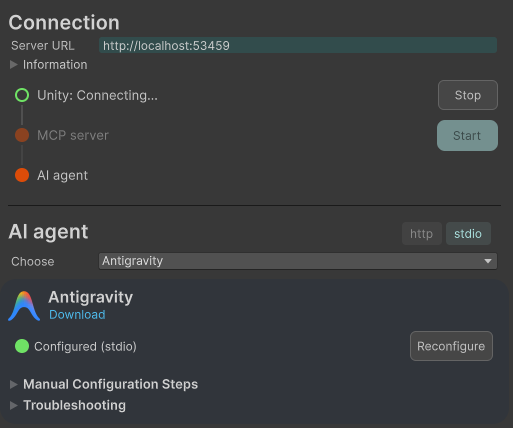
작업이 끝났다면 Antigravity 우측의 에이전트 탭에서 프롬프트를 입력하여 작업을 시작하자.
ReadMe 의 명령어를 따라도 되지만, 사전에 프롬프트로 한국어로 출력하거나 명령을 내리는 것도 가능하다.
각 유료 모델들을 현재 무료로 사용할 수 있다.
유료로 풀리기 전에 많이 사용해두자.
'[유니티] > 유니티 자료' 카테고리의 다른 글
| 에셋스토어 에셋 250개 일괄 무료로 받는 콜렉터 유틸 (0) | 2026.03.14 |
|---|---|
| Antigravity, UnityMCP (0) | 2026.02.09 |
| UGUI 상에서 Web Browser 렌더링하는 무료 에셋 모음 (0) | 2025.10.31 |
| 유니티에서 여러개의 에디터를 띄우는 툴 (1) | 2024.04.20 |